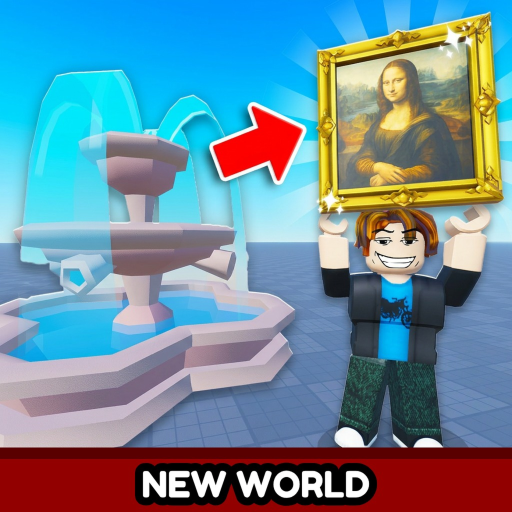
Cómo canjear Throw a Coin Codes
Guía paso a paso para canjear Throw a Coin Roblox Codes a través del menú Shop — WORLD3, candy, Luckyducky y futuros Codes.
Jugar en RobloxCanjear Codes en Throw a Coin ocurre dentro del menú Shop, no con un botón Codes separado en el HUD. The BEST group yet! añadió esta sección en julio de 2026 junto con la Actualización 3. Esta guía recorre los pasos exactos, errores comunes y qué hacer cuando el canje falla.
Tres Codes funcionan al 1 de agosto de 2026: WORLD3, candy y Luckyducky. Cópialos desde nuestra página de Codes activos para evitar typos de reposts en redes sociales.
Canje paso a paso (método Shop)
Inicia Throw a Coin desde la página oficial del juego en Roblox enlazada en nuestra homepage. Espera a que tu personaje cargue por completo y termina el tutorial si aparece al unirte por primera vez. Busca el botón Shop a la izquierda de la pantalla — abre la tienda en el juego y el área de Codes.
Baja dentro del menú Shop hasta la sección de Codes al final. Escribe el Code exactamente como se publicó, respetando mayúsculas. Pulsa Claim o el botón de confirmación equivalente. Debería aparecer un mensaje de éxito junto con la recompensa — los boosts de suerte se activan como buffs temporizados, mientras que Codes de ítems como Luckyducky se añaden directamente al inventario.
- Abrir Throw a Coin en Roblox y completar el tutorial si hace falta
- Hacer clic en el botón Shop del HUD izquierdo
- Bajar a la sección de Codes al final de la tienda
- Escribir el Code exactamente como aparece en throw-a-coin.wiki
- Pulsar Claim y verificar el mensaje de recompensa
Qué da cada Code activo
WORLD3 otorga un Boost de suerte ×5 durante 10 minutos — ideal para sesiones de farmeo en la fuente durante el contenido World 3. candy otorga un Boost de suerte ×5 más corto de 5 minutos. Luckyducky otorga una Divine Rubber Duck, un ítem mutado con multiplicador tier Divine que no puede caer naturalmente de la fuente.
Usa boosts de suerte inmediatamente tras canjear mientras estás en la fuente. No esperes un pago en cash con Luckyducky sin revisar el valor de venta — las mutaciones Divine multiplican precios del vendedor de forma espectacular.
Solución de problemas de canje fallido
Los Codes expirados muestran un mensaje genérico de inválido. Copia el Code de nuevo desde nuestra lista activa en lugar de reposts de redes sociales. Si los servidores de Roblox laggean durante un evento, espera sesenta segundos y vuelve a unirte a la experiencia antes de reintentar.
En móvil usa el teclado del juego con cuidado — espacios al final rompen Codes. En PC puedes pegar desde nuestro wiki para reducir typos. Los límites de un solo uso por cuenta significan que no puedes canjear el mismo Code dos veces, ni siquiera en un servidor nuevo.
Preguntas frecuentes
¿Dónde está el cuadro de Code en Throw a Coin?
Dentro del menú Shop — baja a la sección de Codes al final, no con un botón Codes separado en la parte superior del HUD.
¿Los Codes expiran?
Sí. La mayoría expiran tras un tiempo o límite de usos. Canjea en cuanto los publiquemos.
¿Por qué funcionó para un amigo y no para mí?
Quizá canjeó antes de expirar, o ya usaste ese Code de un solo uso.
¿Puedo canjear en móvil?
Sí — la sección de Codes del Shop funciona en todas las plataformas de Roblox.